

磁盘分区怎么分 磁盘分区怎么分
电脑型号:联想天逸510S
系统版本:windows10
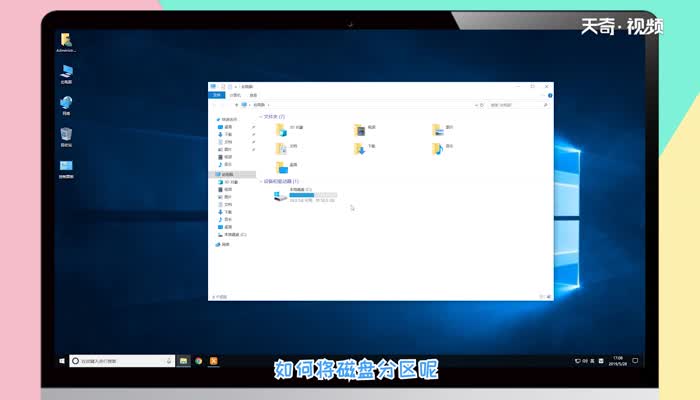
电脑出现问题或者重装系统后,就有可能会出现只有C盘的情况,如何将磁盘分区呢?
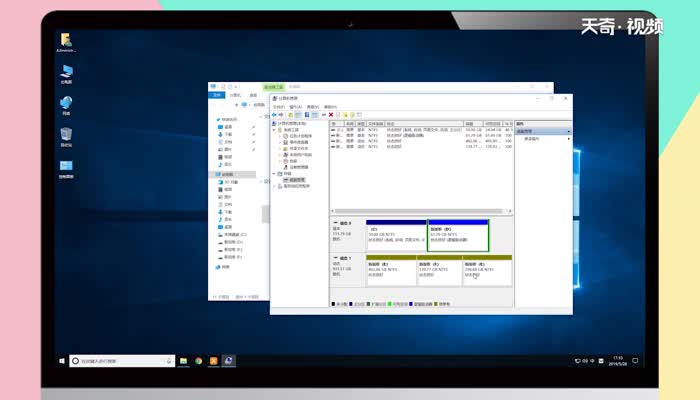
1、选择电脑桌面的计算机,右键选择【管理】,选择【磁盘管理】。
2、点击右侧的可用空间,点击鼠标右键,选择【新建简单卷】,按照提示选择下一步即可,中间可以设置盘符的大小。
3、在磁盘1中右键,新建简单卷,同样的方法可以将e盘和F盘都分出来。
4、在新分出的磁盘中右键,点击【压缩卷】,输入压缩空间量,点击压缩,在另外的磁盘中选择扩展卷,根据提示点击下一步,完成,是,即可。
温馨提示:在给电脑磁盘分区时,C盘不宜过大,并且由于各种流氓软件以及电脑垃圾会让电脑变得很慢,所以为了工作快捷,建议安装双系统。
 01:11
01:11  14.2万
01:06 15.2万
00:48 16.2万
00:44 9.5万
00:51 14.1万
00:20 7.2万
00:33 7.2万
00:13 10.6万
00:13 11.1万
00:18 17.1万
00:20 7.2万
00:11 12.3万
00:18 16.6万
00:26 19.9万
00:59 8.5万
00:15 19.1万
00:15 8.7万
00:16 12.1万
00:51 11.9万
14.2万
01:06 15.2万
00:48 16.2万
00:44 9.5万
00:51 14.1万
00:20 7.2万
00:33 7.2万
00:13 10.6万
00:13 11.1万
00:18 17.1万
00:20 7.2万
00:11 12.3万
00:18 16.6万
00:26 19.9万
00:59 8.5万
00:15 19.1万
00:15 8.7万
00:16 12.1万
00:51 11.9万
版权所有 Copyright©2026 天奇视频网 版权所有
渝ICP备18012671号-3
